🔥【3分钟搞定】QuickQ手机版超详细下载教程,新手必看!📱✨
如何在手机上下载QuickQ:一站式详细指南
在当今快节奏的数字时代,高效的工具能极大提升我们的工作效率与生活便利性。QuickQ作为一款备受关注的应用程序,以其快速响应和便捷功能吸引了众多用户。如果您正在寻找在手机上下载QuickQ的方法,本指南将为您提供清晰、安全的步骤,确保您能顺利安装并开始使用。第一步:确认官方来源与设备兼容性
在开始下载前,首要任务是确认您的手机操作系统。QuickQ通常支持安卓和iOS两大平台。请访问QuickQ的官方网站或其在主流应用商店的官方页面,这是获取安全、正版应用的唯一可靠途径。避免通过第三方不明链接下载,以防安装篡改版本或恶意软件。同时,检查您的手机系统版本是否满足应用运行的最低要求,这能有效避免安装后出现闪退或功能异常的问题。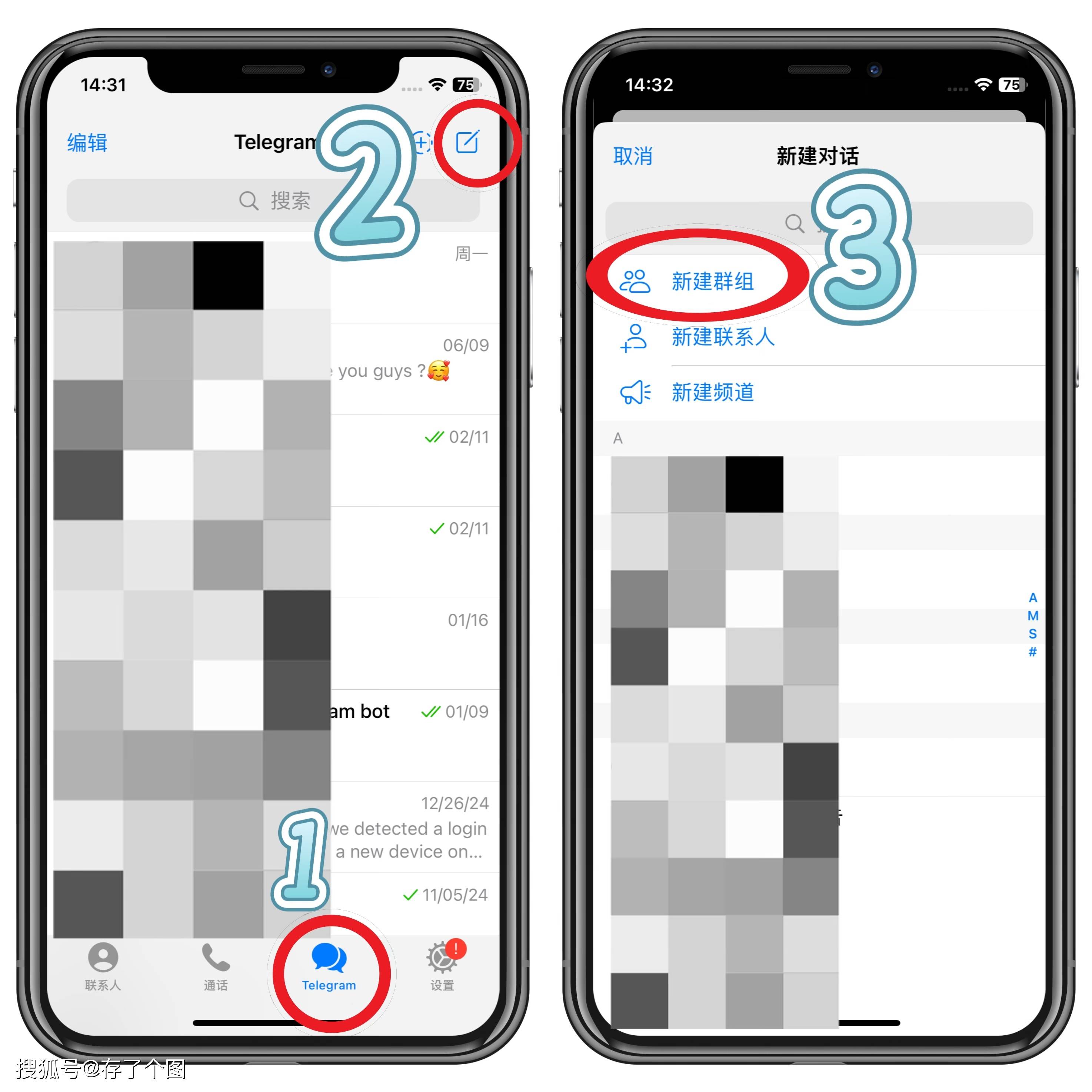
第二步:通过官方应用商店下载(以iOS和安卓为例)
对于iOS用户(iPhone或iPad),最安全的方式是通过App Store进行下载。请解锁您的设备,找到并打开蓝色的“App Store”应用。在顶部的搜索栏中,准确输入“QuickQ”,然后点击搜索。在结果列表中,仔细辨认开发者为官方公司的应用图标,点击旁边的“获取”按钮即可开始下载。您可能需要验证Apple ID密码或使用面容ID/触控ID。 对于安卓用户,过程同样简单。打开您设备上的“Google Play商店”应用(绝大多数安卓设备的官方商店)。在搜索框输入“QuickQ”,从搜索结果中选择正确的官方应用。点击“安装”按钮,应用将自动下载并安装到您的手机上。请确保您的手机已开启“允许安装来自Google Play的应用程序”设置。第三步:处理非官方商店的下载情况
在某些特定地区或情况下,QuickQ可能未在您设备预装的应用商店上架。此时,务必保持高度警惕。**唯一可信的替代方案是访问QuickQ的官方网站,从其提供的官方下载链接获取安装包(APK文件,仅适用于安卓)**。在安卓设备上通过浏览器下载APK文件后,系统可能会阻止安装。您需要进入手机“设置”>“安全”或“应用管理”中,临时开启“允许来自此来源的应用”选项以完成安装。安装完成后,建议立即关闭此权限以保障安全。**对于iOS设备,由于系统限制,强烈不建议尝试任何非App Store的安装方式,以免损害设备安全。**第四步:安装后的初始设置与权限管理
下载安装完成后,在手机主屏或应用列表中找到QuickQ图标,点击打开。首次运行时,应用可能会请求一些必要的权限,如网络访问、通知推送或存储权限(用于缓存数据)。请根据您的使用需求谨慎授予,这些权限通常是应用核心功能正常运行所必需的。随后,按照屏幕上的指引完成账户注册或登录流程,您就可以开始探索QuickQ为您带来的各项便捷功能了。确保安全与获取支持
成功下载并安装QuickQ后,请定期检查应用商店中的更新,及时升级到最新版本以获得功能改进和安全补丁。如果在下载或使用过程中遇到任何问题,最有效的解决方式是查阅应用内的“帮助”中心或直接联系QuickQ的官方客服支持。请牢记,保护个人数字安全至关重要,始终信赖并坚持通过官方渠道获取任何应用程序。 希望这份详细的指南能帮助您无缝完成QuickQ的下载与安装,尽享其带来的高效体验。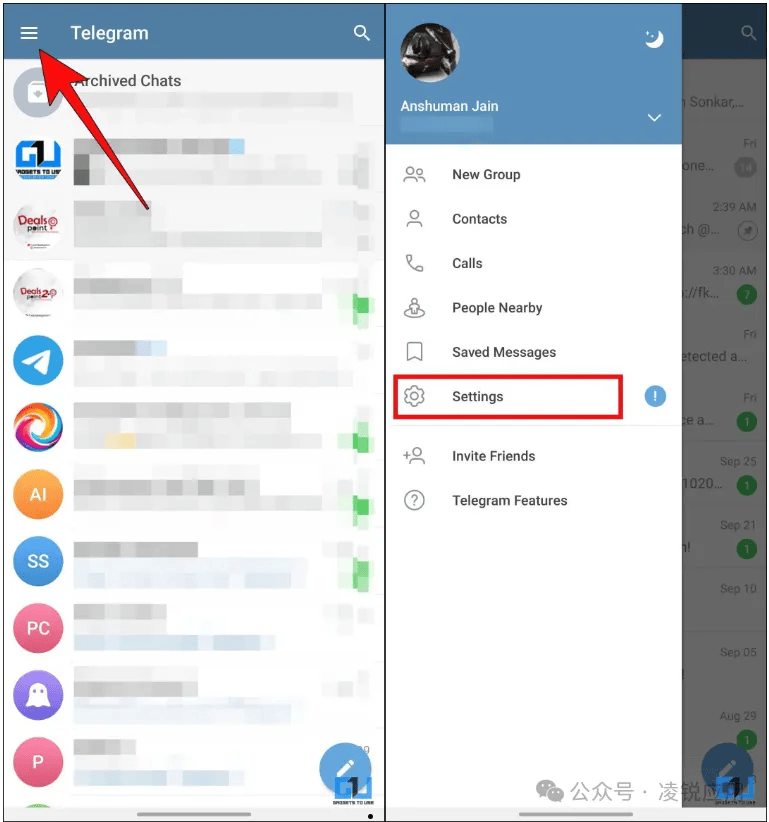
总结
quickq加速器七天是一次全面性的重大升级,无论是在功能、界面还是性能方面都有显著提升。特别是智能文件夹管理和增强型隐私保护功能,将为用户带来更加便捷和安全的通讯体验。
建议所有用户尽快更新到最新版本,以体验这些令人兴奋的新功能。quickq资讯网将持续为您带来quickq最新资讯和使用技巧,敬请关注。