🔥【一键搞定】QuickQ电脑版全局设置终极指南!告别卡顿,网速飙升不是梦!
QuickQ电脑版全局设置详解
在当今数字化工作与生活中,高效的工具能显著提升效率。QuickQ作为一款广受好评的效率工具,其电脑版的全局设置是充分发挥其潜力的关键。正确的全局配置不仅能优化软件性能,还能使其更贴合您的个人使用习惯,实现无缝集成到日常工作流中。本文将为您详细解析QuickQ电脑版的全局设置步骤与技巧。初始安装与基础配置
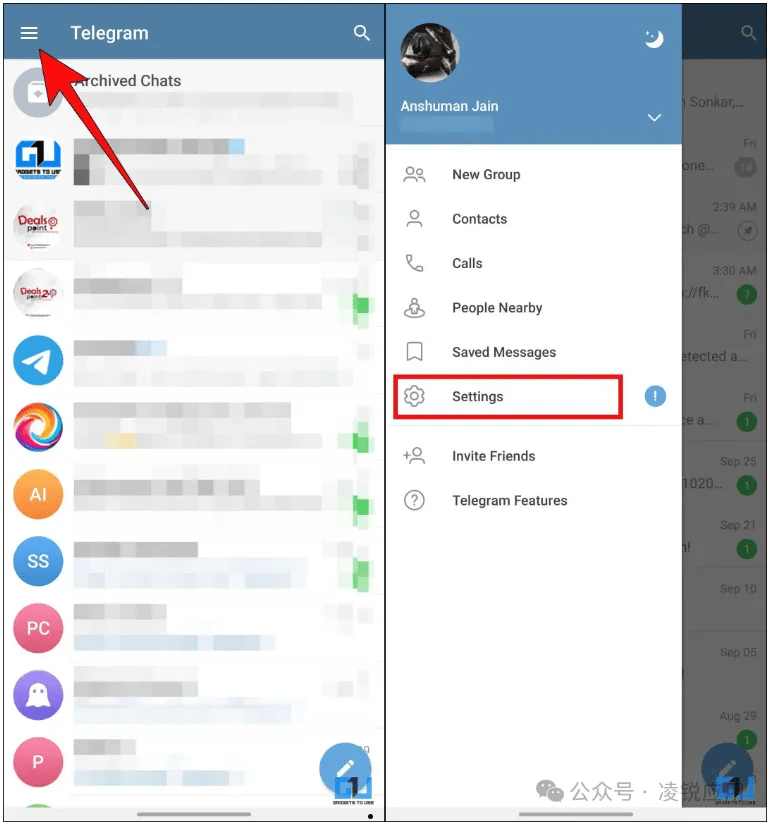
首先,确保您从官方渠道下载并安装了最新版本的QuickQ电脑版。安装完成后,首次启动软件通常会有一个简单的引导流程。请务必完成这一步,它通常会帮助您设置语言、主题等基础偏好。进入主界面后,找到通常位于右上角或左上角的“设置”或“偏好设置”图标(可能是一个齿轮状图标),点击进入全局设置的中心面板。核心功能全局设置项
在设置面板中,您会看到多个分类标签。**“通用”或“基本”** 标签下,可以设置软件随系统启动、主窗口默认行为(如最小化到系统托盘)以及软件更新偏好。建议根据您的电脑性能,合理选择是否开机启动,以平衡便捷性与资源占用。 接下来,重点关注 **“快捷键”** 标签。这里是提升操作速度的核心。QuickQ允许您为常用操作(如快速呼出搜索框、创建新任务、截图等)自定义全局快捷键。请设置一套不与您其他常用软件冲突且便于记忆的键位组合,这将让您无需切换鼠标即可完成大部分操作。高级集成与隐私设置
对于追求深度工作流的用户,**“集成”或“连接”** 标签至关重要。您可以在此配置QuickQ与您的日历(如Outlook、Google Calendar)、云存储(如Dropbox、OneDrive)或其他第三方应用(如Slack、Notion)的联动。正确授权后,数据可以在不同平台间自动同步,构建统一的信息中枢。 此外,**“隐私与安全”** 设置不容忽视。您可以管理数据缓存位置、清除历史记录,并设置软件锁(如密码或生物识别)以保护敏感信息。如果软件有网络同步功能,请在此确认数据加密和传输安全选项是否已按您的需求启用。外观与通知定制
为了让使用体验更舒适,**“外观”** 设置允许您调整界面主题(深色/浅色模式)、字体大小和布局密度。根据您的办公环境和视觉偏好进行调整,有助于减少长时间使用的眼疲劳。 **“通知”** 设置则帮助您管理信息流。您可以精细控制各类提醒(如任务到期、定时提醒、协同消息)的触发方式(声音、弹窗、托盘图标闪烁)和免打扰时段。合理的通知设置能确保您及时获取重要信息,又不会被无关提醒频繁打断专注状态。总结与最佳实践建议
完成所有设置后,建议先应用并体验一段时间。您可能需要根据实际使用感受微调某些选项,例如快捷键或通知强度。一个良好的习惯是定期回顾您的设置,特别是软件更新后,可能会有新功能或设置项加入。 总而言之,QuickQ电脑版的全局设置是一个个性化定制的过程。花些时间深入探索并配置这些选项,绝非浪费时间,而是一项高效的投资。它能将一款通用工具转变为专属于您的高效指挥中心,让您在处理任务、管理信息和整合工作流时更加得心应手,从而真正释放出生产力潜能。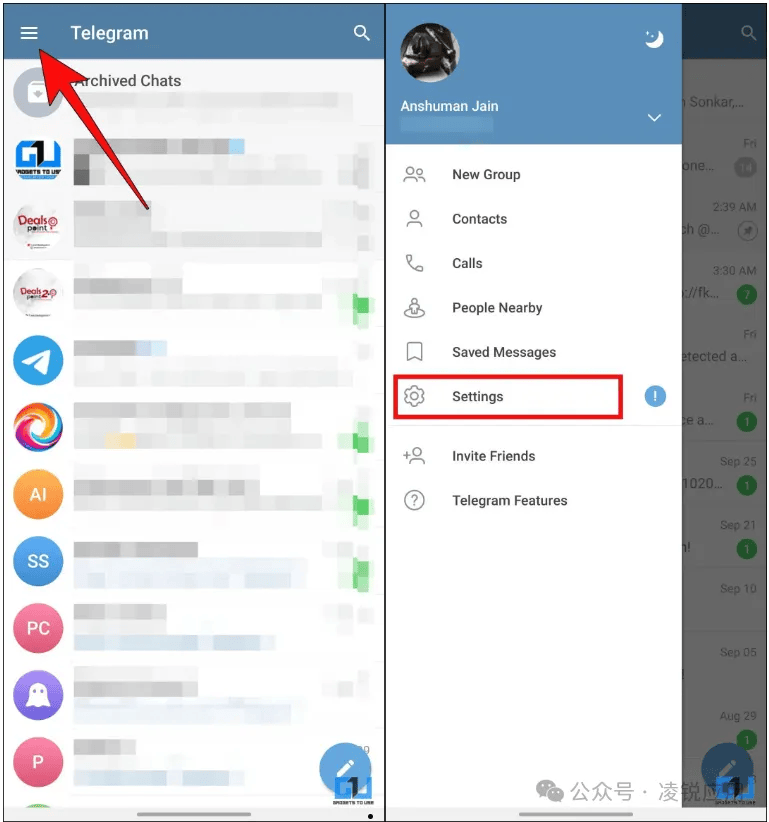

总结
下载了quickq怎么使用是一次全面性的重大升级,无论是在功能、界面还是性能方面都有显著提升。特别是智能文件夹管理和增强型隐私保护功能,将为用户带来更加便捷和安全的通讯体验。
建议所有用户尽快更新到最新版本,以体验这些令人兴奋的新功能。quickq资讯网将持续为您带来quickq最新资讯和使用技巧,敬请关注。