📱 苹果用户必看!QuickQ 安装全攻略:3分钟搞定,速度飙升!
QuickQ苹果安装全攻略:从下载到使用的详细指南
在当今快节奏的数字生活中,高效的工具能极大提升我们的工作效率与生活品质。QuickQ作为一款备受好评的效率应用,其简洁的界面和强大的功能吸引了众多苹果用户。本文将为您提供一份详尽的QuickQ在iOS设备上的安装与使用指南,帮助您轻松上手这款利器。前期准备与官方下载渠道
在开始安装之前,请确保您的苹果设备运行的是较新版本的iOS系统,这能保证最佳的兼容性与性能体验。安装QuickQ最安全、最直接的方式是通过官方应用商店App Store。您可以打开设备上的App Store应用,在搜索栏中输入“QuickQ”,然后点击获取按钮进行下载。通常,应用会要求您使用Apple ID进行验证或通过面容ID、触控ID确认,这是苹果标准的安全步骤。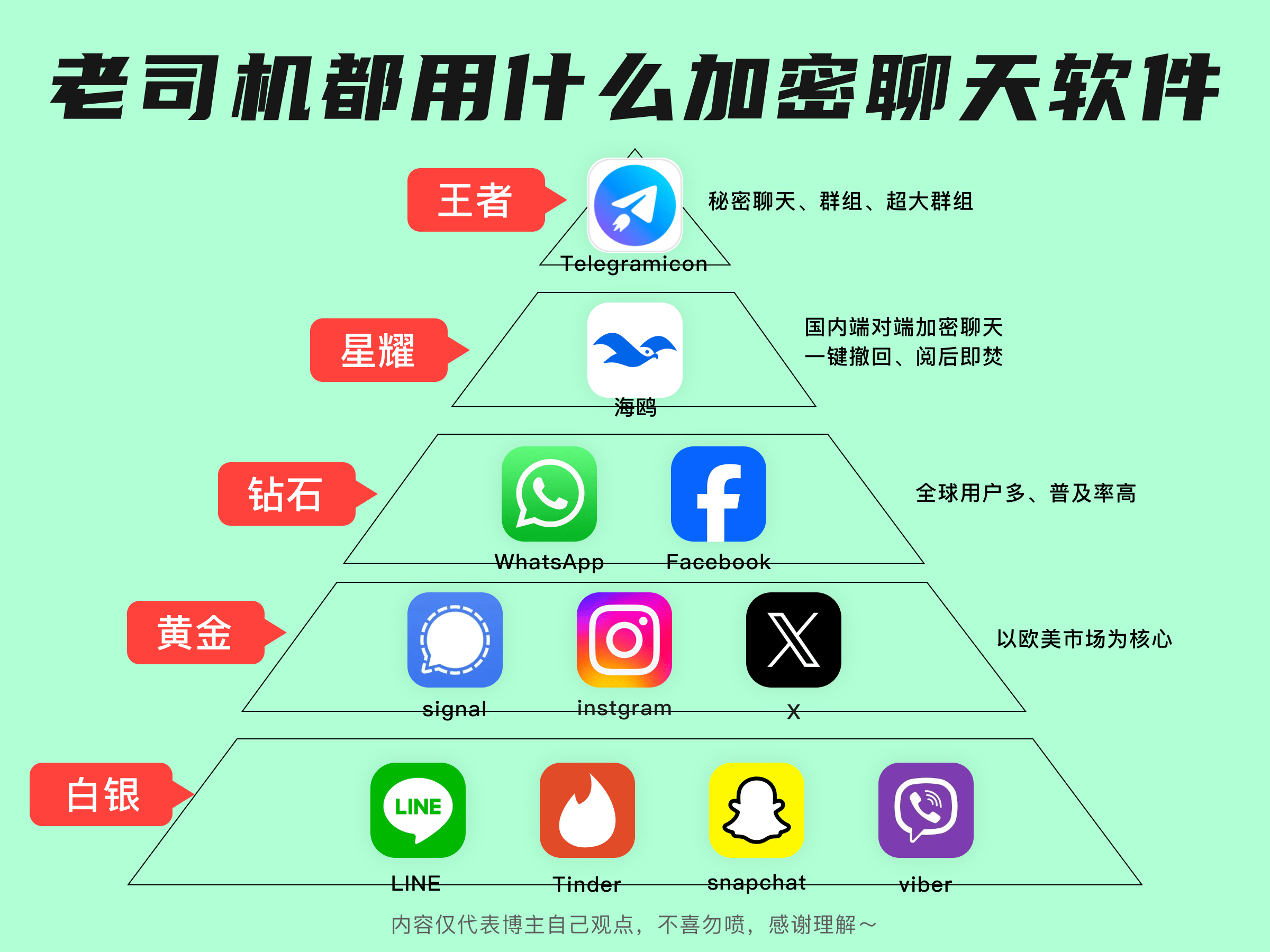
初步设置与核心功能探索
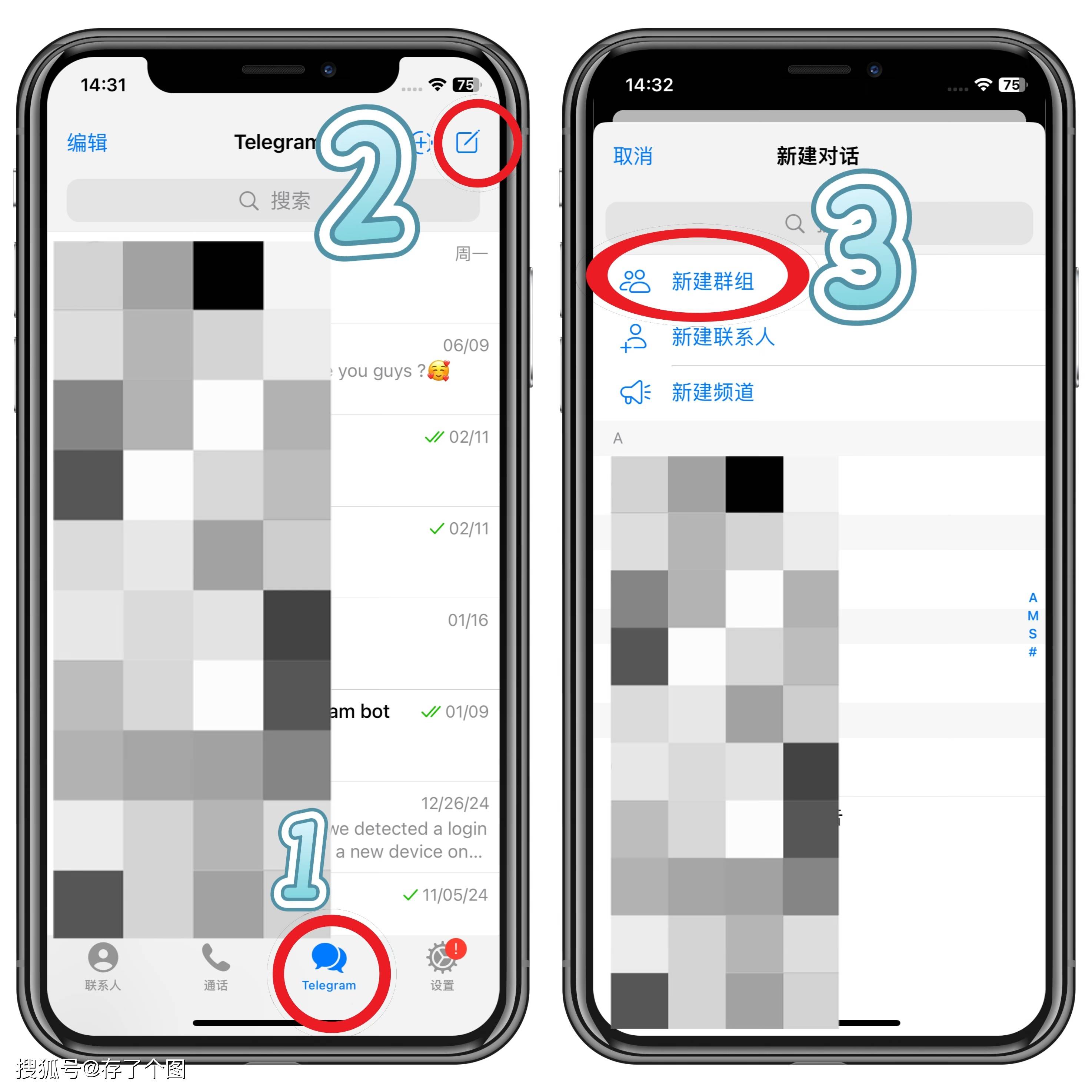
高级技巧与个性化定制
当您熟悉了基本操作后,可以进一步挖掘QuickQ的高级功能以提升使用体验。例如,探索其与Siri的快捷指令集成,您可以通过语音直接添加任务,真正做到“动口不动手”。此外,检查应用的设置选项,您可以根据自己的喜好调整主题颜色、默认提醒时间或同步频率。 为了在不同苹果设备间无缝衔接,建议您在设置中开启iCloud同步功能。这样,您在iPhone上添加的任务,稍后可以在iPad或Mac上直接查看与编辑,确保信息始终最新。定期回顾和整理您的任务列表,利用归档或删除功能保持清单的清爽,也是维持长期使用效率的关键。结语:开启高效生活新篇章
通过以上步骤,您已经完成了QuickQ在苹果设备上的安装、设置与初步探索。这款工具的魅力在于其将简洁设计与实用功能完美结合,能够悄然融入您的工作流,帮助您从繁杂的事务中解脱出来,更专注于真正重要的事情。请记住,任何效率工具的价值都源于持续的使用与习惯的养成。现在,就打开QuickQ,开始规划您的第一个任务,迈出通往更有序、更高效生活的第一步吧。
总结
quickq的网非常卡是一次全面性的重大升级,无论是在功能、界面还是性能方面都有显著提升。特别是智能文件夹管理和增强型隐私保护功能,将为用户带来更加便捷和安全的通讯体验。
建议所有用户尽快更新到最新版本,以体验这些令人兴奋的新功能。quickq资讯网将持续为您带来quickq最新资讯和使用技巧,敬请关注。