苹果用户必看!QuickQ安装全攻略,3分钟搞定超快体验
苹果手机QuickQ安装与使用全指南
在当今快节奏的数字生活中,高效的工具能极大提升我们的工作效率与网络体验。QuickQ作为一款旨在优化网络连接、提供更快捷服务的应用,受到了许多苹果用户的关注。本文将为您详细介绍如何在iPhone上安全、顺利地安装与配置QuickQ,助您畅享流畅网络。安装前的准备工作
在开始安装之前,请确保您的iPhone运行的是较新版本的iOS系统(建议iOS 12或更高版本),并已连接到稳定的Wi-Fi或蜂窝网络。同时,请确认您的Apple ID账户状态正常,因为安装过程可能需要使用。由于QuickQ可能不在中国大陆区的App Store上架,您可能需要一个其他地区的Apple ID账户(如美国、香港等)来访问对应的应用商店。请务必通过官方或可信渠道获取账户信息,注意保护个人隐私与安全。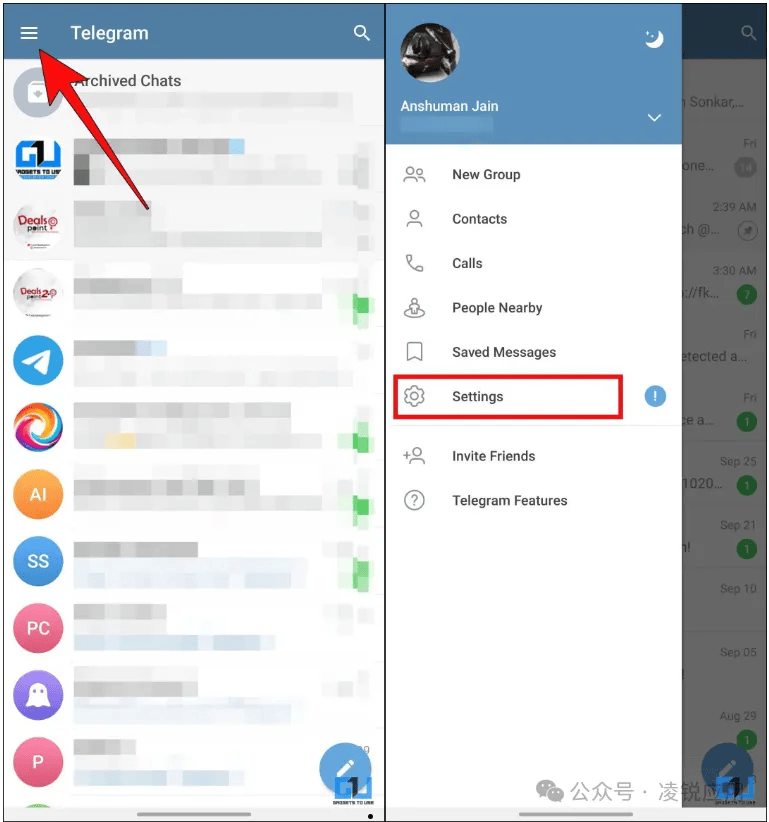
通过App Store安装QuickQ
若QuickQ在您所在地区的App Store可用,安装过程将非常简单。首先,解锁您的iPhone,找到并点击蓝色的“App Store”图标。进入商店后,点击右下角的“搜索”选项,在顶部的搜索栏中输入“QuickQ”。在搜索结果中,仔细核对开发者信息和应用图标,确认是官方正版应用后,点击旁边的“获取”按钮。系统可能会要求您通过Face ID、Touch ID或输入密码进行验证。验证通过后,应用将自动开始下载并安装到您的主屏幕上。使用配置文件或第三方商店安装
如果App Store中无法直接找到QuickQ,您可能需要通过其官方网站下载安装配置文件。请使用Safari浏览器访问QuickQ的官方或可信来源网站,根据提示下载描述文件。进入“设置” > “已下载描述文件”,点击安装,并按照屏幕指示完成操作。安装后,您可能需要在“设置” > “通用” > “设备管理”或“VPN与设备管理”中信任相应的企业级应用证书。请注意,此方法存在一定安全风险,务必确保来源绝对可靠。安装后的基本设置与使用
安装完成后,在主屏幕上找到QuickQ图标并点击打开。首次启动时,应用通常会请求授予必要的网络权限或VPN配置,请根据您的使用需求点击“允许”。随后,您可以按照应用内的引导进行服务器选择、连接模式等个性化设置。为了获得最佳体验,建议选择延迟较低的服务器节点,并熟悉其核心功能界面。使用完毕后,记得及时断开连接以节省电量。常见问题与注意事项
如果在安装或使用过程中遇到问题,请首先检查网络连接是否稳定,并尝试重启应用或手机。确保iOS系统已更新至最新版本,有时兼容性问题可通过系统更新解决。使用此类网络工具时,请务必遵守当地法律法规,仅用于合法合规的用途,并注意保护个人数据安全。不建议在涉及敏感金融操作或重要账户登录时使用,以规避潜在风险。 通过以上步骤,您应该能够顺利完成QuickQ在苹果手机上的安装与初步配置。正确使用这类工具,可以有效提升您在特定场景下的网络访问体验。请始终将安全与合规放在首位,享受科技带来的便捷。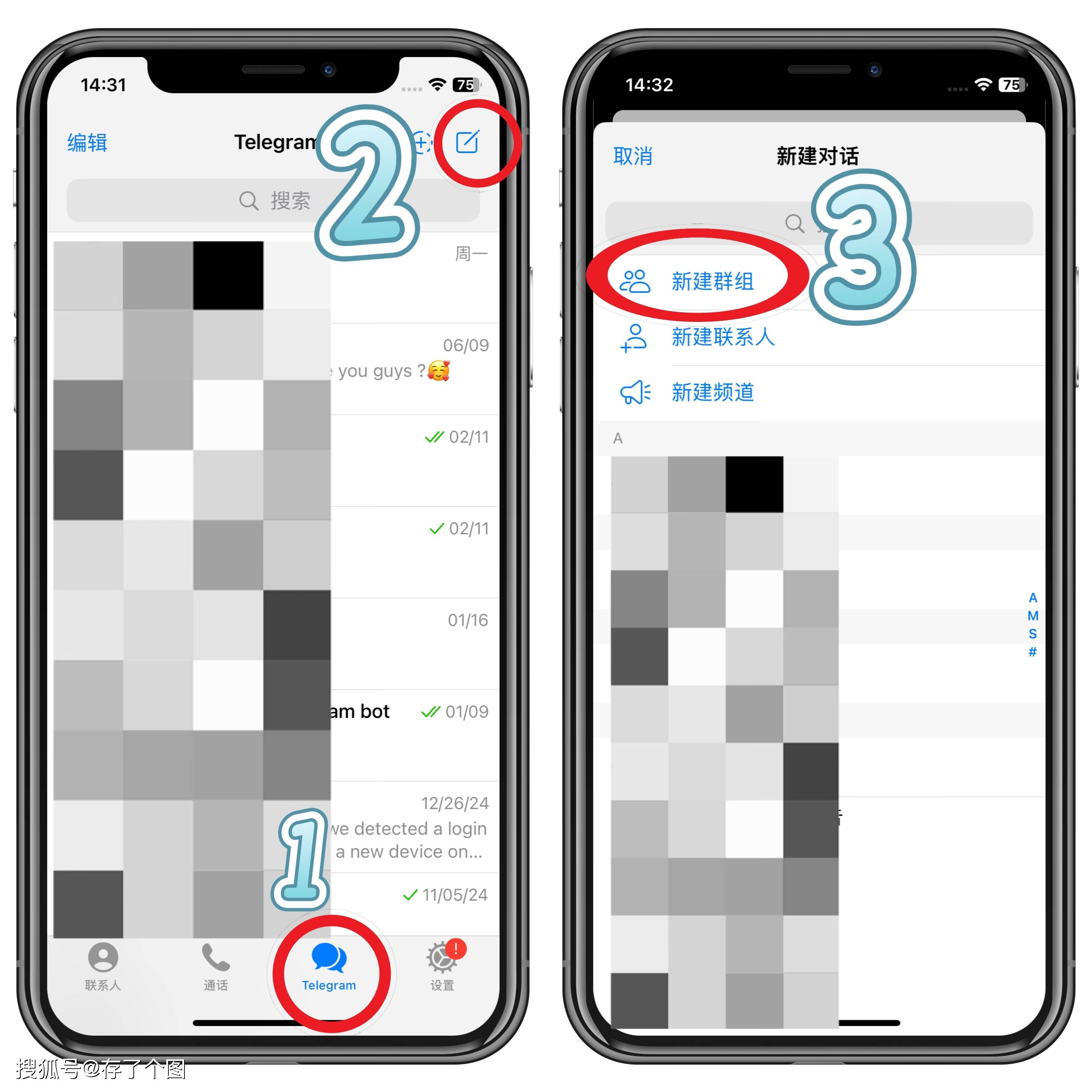
总结
quickq相同发音是一次全面性的重大升级,无论是在功能、界面还是性能方面都有显著提升。特别是智能文件夹管理和增强型隐私保护功能,将为用户带来更加便捷和安全的通讯体验。
建议所有用户尽快更新到最新版本,以体验这些令人兴奋的新功能。quickq资讯网将持续为您带来quickq最新资讯和使用技巧,敬请关注。