🔥【iOS用户必看】手把手教你安装QuickQ,3分钟搞定,畅享极速体验!📱✨
快速上手:QuickQ iOS版详细安装指南
在移动互联网时代,高效的工具应用能极大提升我们的工作与生活效率。QuickQ作为一款备受好评的效率工具,其iOS版本为用户提供了便捷的任务管理与快速启动功能。许多用户可能在安装过程中遇到一些小疑问,本文将为您提供一份从下载到配置的详尽指南,帮助您轻松在iPhone或iPad上安装并使用QuickQ。第一步:前期准备与下载
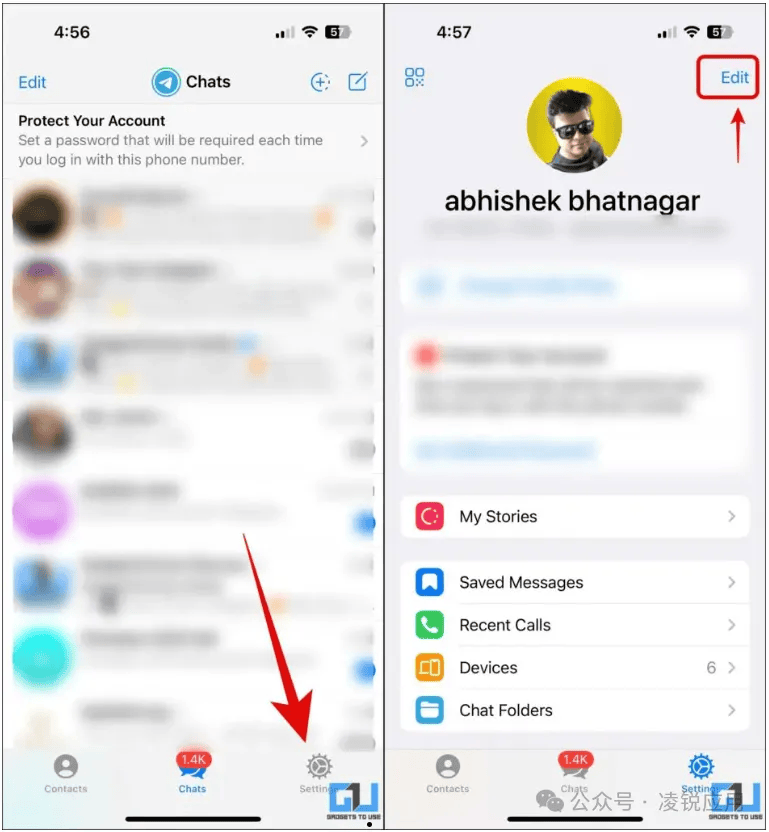
第二步:安装与初始权限设置
下载完成后,QuickQ应用图标会自动出现在您的主屏幕上。首次点击图标打开应用时,iOS系统通常会弹出一些权限请求,这是正常且关键的一步。例如,QuickQ可能会请求发送通知的权限,以便及时提醒您重要的任务或日程;它也可能请求访问“提醒事项”或“日历”的权限,以便与系统原生应用同步数据。建议您根据个人使用需求,谨慎选择“允许”或“不允许”。您后续也可以在系统的“设置” > “QuickQ”中随时调整这些权限。第三步:账户注册与基础配置
应用启动后,您很可能会进入欢迎和引导界面。如果您是首次使用,通常需要创建一个账户。请点击“注册”或“创建新账户”,按照提示输入有效的电子邮箱地址、设置一个安全的密码。部分应用也支持通过Apple ID或第三方平台快速登录。完成注册后,一封验证邮件可能会发送到您的邮箱,请及时查收并完成验证以确保账户安全。登录成功后,您可以跟随简短的新手教程,了解如何添加快速命令、创建任务列表或进行个性化设置,这将帮助您更快地熟悉QuickQ的核心功能。第四步:深度定制与使用建议
安装配置完成后,真正的效率提升始于深度定制。进入QuickQ的设置界面,您可以根据个人习惯调整界面主题、默认启动项等。尝试将您最常用的操作(如创建特定类型的笔记、拨打电话给常用联系人、启动某个复杂工作流)设置为“快速命令”,这是发挥QuickQ威力的关键。建议您花一些时间探索其与Siri快捷指令的集成可能性,这能实现更强大的自动化操作。如果在使用过程中遇到任何问题,可以查看应用内的“帮助”中心或访问开发者的官方网站获取支持。 通过以上四个步骤,您应该已经成功在iOS设备上安装并初步配置好了QuickQ。请记住,任何新工具都需要一段适应期,频繁使用是掌握它的最佳途径。现在,就开始用QuickQ来优化您的数字生活,享受高效与便捷带来的乐趣吧。
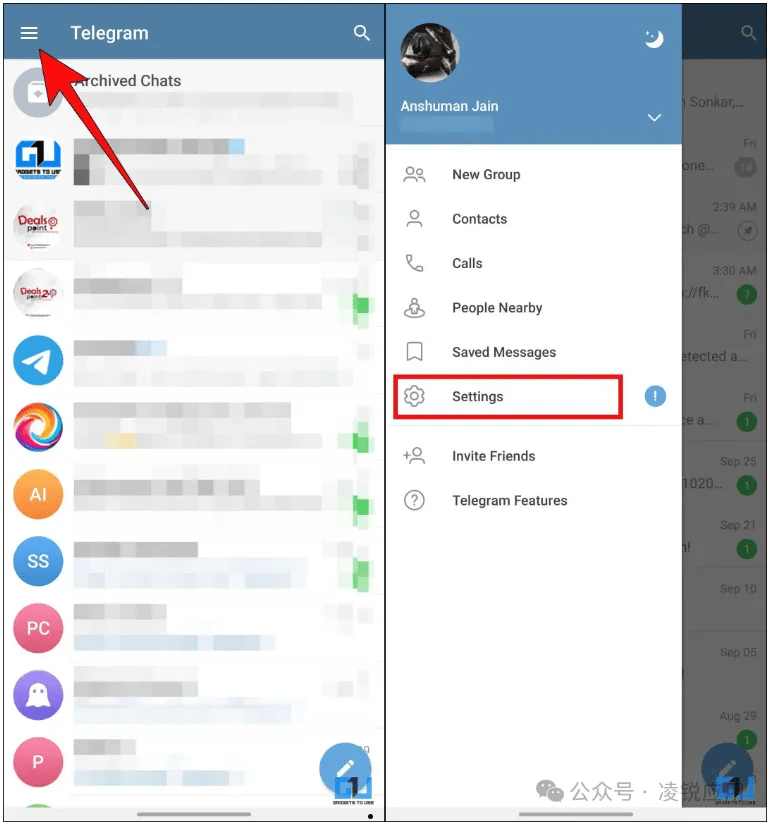
总结
quickq在苹果手机不被信任是一次全面性的重大升级,无论是在功能、界面还是性能方面都有显著提升。特别是智能文件夹管理和增强型隐私保护功能,将为用户带来更加便捷和安全的通讯体验。
建议所有用户尽快更新到最新版本,以体验这些令人兴奋的新功能。quickq资讯网将持续为您带来quickq最新资讯和使用技巧,敬请关注。